
Створення картки товару та пропозиції вручну
1.1. Створення картки товару
Якщо необхідного товару немає у каталозі маркетплейсу, продавцю потрібно створити нову картку товару.
Для цього:
- У кабінеті продавця перейдіть у вкладку «Пропозиції».
- Натисніть кнопку «Додати +».

- У спливаючому вікні оберіть процес створення, який складається з двох кроків:
- Крок 1 — Товар
- Крок 2 — Пропозиція

Детальне пояснення відмінностей між поняттями «Товар» та «Пропозиція» доступне в окремій довідковій статті платформи.
Якщо коротко, Товар — це загальна картка товару в каталозі. Пропозиція — це конкретна одиниця товару, яку продає продавець.
Крок 1 — Товар
На цьому етапі заповнюється загальна інформація про товар, без опису стану конкретної одиниці.
Необхідно заповнити такі поля:
- Назва товару. Вкажіть чітку та лаконічну назву, яка дозволить покупцю швидко зрозуміти, що саме продається.
Рекомендована структура:
Тип товару + Бренд + Модель + Колір + Артикул (для коректної SEO-оптимізації).
- Категорія. Оберіть категорію, що максимально точно відповідає товару.
- Тип товару. Вкажіть конкретний різновид товару в межах категорії. Тип товару — це конкретний різновид виробу всередині обраної категорії, який визначає, що саме продається, незалежно від бренду, моделі чи характеристик. Тип товару відповідає на питання — “Що це за товар?”. Наприклад, Тип Ноутбук, Тип Навушники, Тип Пилосос тощо.
- Бренд. Зазначте фактичний бренд або виробника товару.
- Опис. Додайте короткий текстовий опис із призначенням, особливостями та перевагами товару.
- Характеристики. Заповніть технічні параметри товару (розмір, матеріал, колір, вага тощо).
Важливо:
- використовуйте характеристики, передбачені для обраного Типу товару. Стандартні характеристики автоматично оптимізують створення картки товару, економлять час заповнення та забезпечують коректну роботу пошуку й фільтрів на сайті. Довільні характеристики допускаються лише за потреби, але їх кількість не повинна перевищувати 10% від загальної кількості характеристик товару.
- обов’язкові атрибути повинні бути заповнені коректно.
У разі сумнівів щодо вибору категорії, типу товару — зверніться до служби підтримки.
Додатково, якщо у Вас виникає потреба у створенні нового Типу товару (за його відсутності у нашому каталозі), Бренду, Категорії, тощо - у Вас є можливість подати заявку на створення.
Крок 2 — Пропозиція
На цьому етапі описується конкретна одиниця товару, що виставляється на продаж.
Особливо актуально для товарів зі станами:
- Refurbished (Відновлений),
- Б/В,
- Уцінка тощо.
Необхідно:
- обрати стан товару;
- зазначити гарантію;
- додати Деталі пропозиції;
- за потреби додати фото або відео фактичного стану товару.
Після заповнення інформації натисніть «+ Додати пропозицію».
Важливо:
Поле «Деталі пропозиції» призначене виключно для опису стану конкретної одиниці товару.
Якщо товар продається у стані «Новий», поле «Деталі пропозиції» повинно залишатися порожнім.
Заборонено:
- дублювати опис товару з Кроку 1;
- використовувати поле для загального опису товару.
Маркетплейс залишає за собою право не розміщувати товари, редагувати або видаляти вже розміщені без пояснення причин.
1.2. Створення пропозиції до існуючого товару
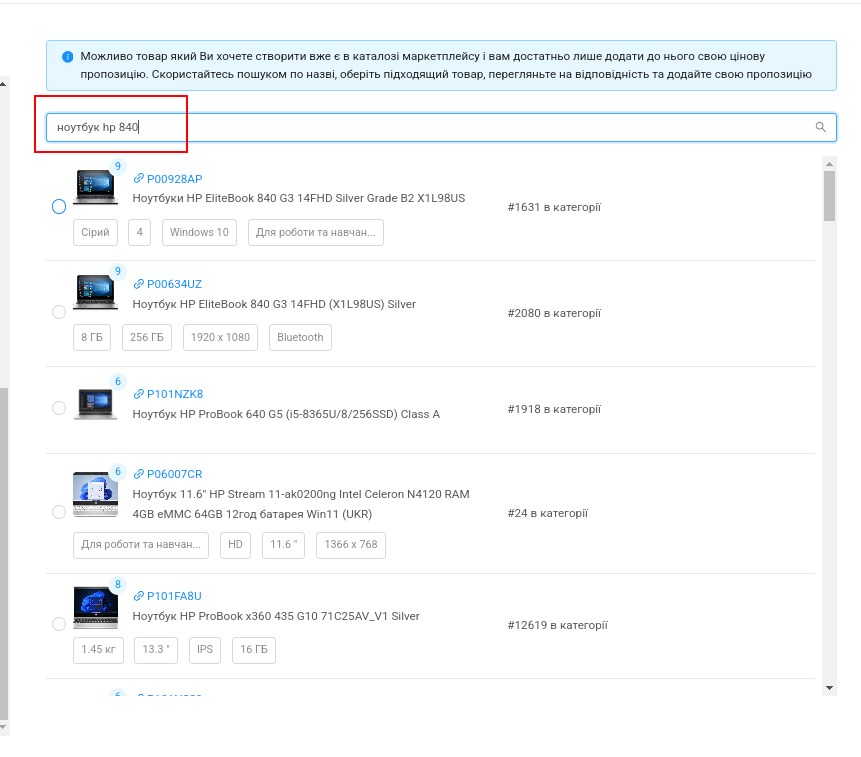
У випадку, якщо товар уже існує у каталозі маркетплейсу, створювати нову картку товару не потрібно. Достатньо додати власну цінову пропозицію.
Для цього:
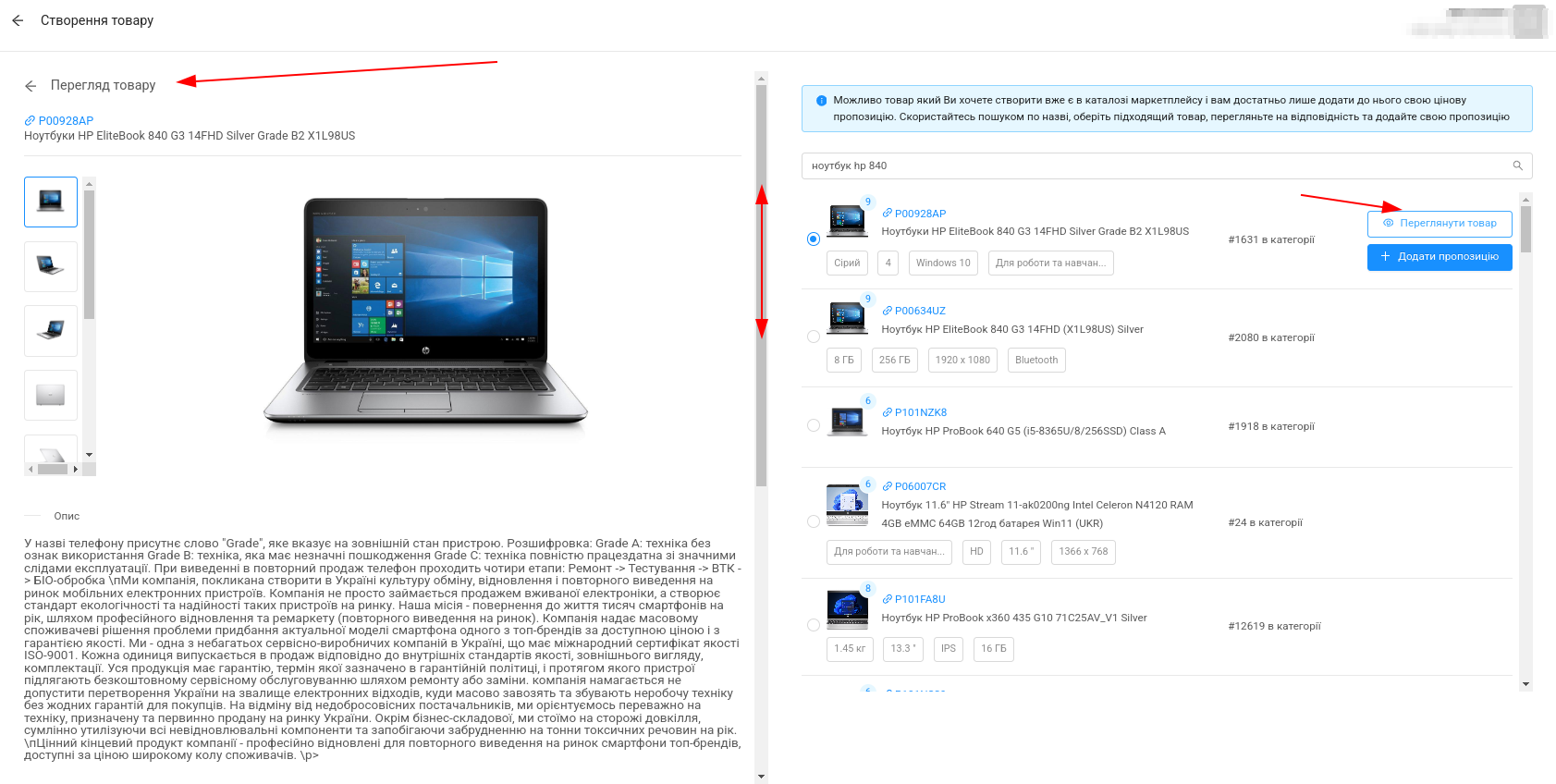
- Скористайтесь пошуком за назвою товару.
- Оберіть відповідну картку товару зі списку.
- Перевірте відповідність товару, натиснувши «Переглянути товар».
- Якщо картка повністю відповідає Вашому товару — натисніть «+ Додати пропозицію».
Важливо:
Обраний товар повинен відповідати Вашому 1:1.
Невірна підв’язка призводить до:
- продажу товару під неправильним описом;
- введення покупців в оману;
- некоректного відображення товару в каталозі.



Після цього необхідно заповнити всю інформацію щодо Пропозиції.
На цьому кроці 2 (Пропозиція) Вам необхідно описати стан конкретної одиниці товару, який Ви виставляєте на продаж (актуально для товарів із станами Refurbished, Б/В та Уцінка тощо).
Детальніше про стани товарів за наступним посиланням.
Для цього необхідно зазначити стан, гарантію, додати деталі пропозиції, опціонально можна додати фото актуального стану товару чи відео та ін.
Детальніше про кожне поле:
- Поле “Стан” — оберіть фактичний стан товару (новий, відновлений, Б/В, уцінка тощо), щоб покупець розумів його поточний стан.
- Поле “Гарантія” — зазначте наявність та термін гарантії, який надається на цей товар.
- Поле “Відео товару” — за наявності додайте відео, яке демонструє стан або роботу товару.
- Поле “Деталі пропозиції” — додайте актуальну інформацію про конкретну одиницю товару, наприклад особливості стану, наявні дефекти або комплектацію.
- Поле “Фото актуального стану товару” — за можливості додайте реальні фото товару, щоб показати його фактичний вигляд і стан.
Передоплата
Якщо для даної пропозиції передбачена передоплата або особливі умови доставки, продавець зобов’язаний зазначити їх наявність та точну суму в полі «Деталі пропозиції». Інформація про передоплату або особливі умови доставки має бути чіткою та зрозумілою покупцю до моменту оформлення замовлення.
Додавання фото, опису та відео фактичного стану товару:
- підвищує довіру покупців;
- зменшує кількість скасувань замовлень;
- знижує відсоток відмов від отримання.
Після заповнення всіх даних натисніть «+ Додати пропозицію».
Маркетплейс залишає за собою право не розміщувати товари, редагувати або видаляти вже розміщені без пояснення причин.