
Мышка Havit HV-MS59WB Wireless Black (6939119015879)
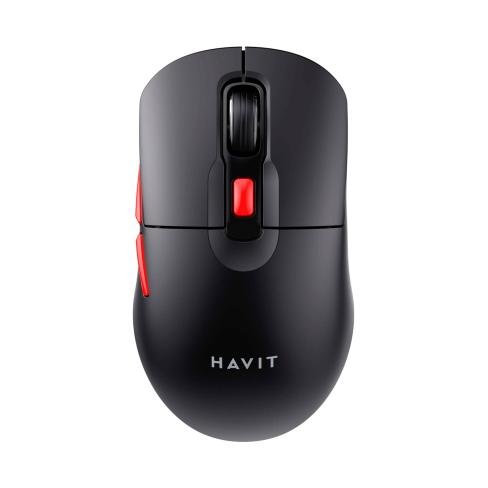
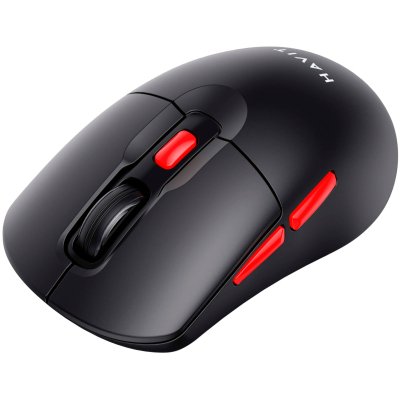

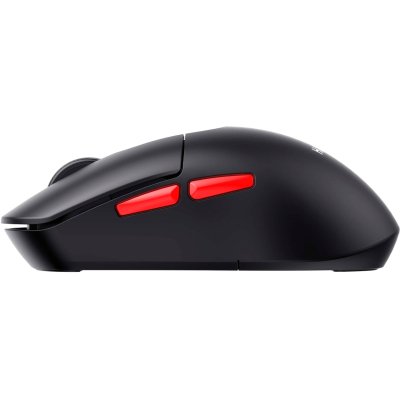
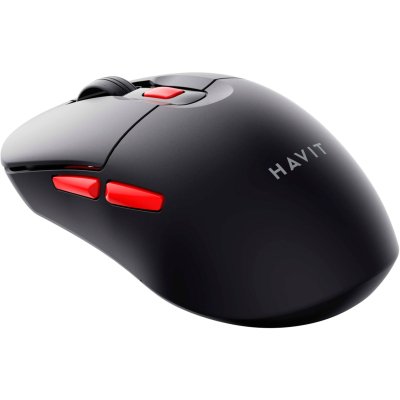
- ТипКлассические
- Размерсредний
- Подключениебеспроводной
- ЦветЧерный

Описание и характеристики Мышка Havit HV-MS59WB Wireless Black (6939119015879)
Беспроводная мышь двухрежимная HAVIT MS59WB Black (2.4GHz + BT5.0) поддерживает 2.4GHz и Bluetooth. Ее DPI (800–12000–1600) можно регулировать в зависимости от ваших потребностей. Чем выше значение DPI, тем быстрее двигается курсор при минимальном движении мыши. Особым преимуществом мыши является возможность управлять с помощью нее двумя устройствами одновременно. На ее корпусе присутствует 7 кнопок, в том числе есть и те, которыми можно переключаться на предыдущую (Back Button) или следующую (Forward Button) страницу, настраивать DPI, а также переключаться между режимами 2.4G и Bluetooth (Mode toggle switch) и Pairing code button. Изделие имеет ресурс нажатий до 3 млн. Мышь совместима с системами Windows, Linux и Mac OS. Работает от батарейки типа АА (не входит в комплект). Вместе с мышью в комплекте входит адаптер, используемый для подключения к компьютеру. На задней панели предусмотрен специальный отсек, куда можно его вставить, чтобы предотвратить потерю при транспортировке.Для настройки режима 2.4G откройте отсек для батареи и вставьте туда батарейку (убедитесь в правильности полярности). Включите мышь переключением кнопки питания в положение вверх. Вставьте адаптер в разъем USB компьютера.1. Подключение к Windows через Bluetooth1.1. Войдите в режим беспроводной связи – 1. Для этого переключите кнопку питания в положение вниз. После загорания синего индикатора нажмите и удерживайте кнопку Pairing code button в течение 3 секунд. Ускоренное мигание синего индикатора будет свидетельствовать о готовности к подключению.1.2. Перейдите на вкладку «Устройства Bluetooth и другие устройства» («Bluetooth device») на компьютере. Нажмите «Добавить устройство Bluetooth или другое устройство» («Adding or deleting Bluetooth devices»).1.3. Компьютер начнет поиск устройств для подключения. Из них выберите MS59WB-1 и нажмите Подключить (Matching).1.4. Для вхождения в беспроводной режим – 2 нажмите «Pairing code button». После того как начнет мигать зеленый индикатор, нажмите и удерживайте кнопку Pairing code button в течение 3 секунд. Ускоренное мигание зеленого индикатора будет свидетельствовать о готовности к подключению.1.5. Перейдите на вкладку «Устройства Bluetooth и другие устройства» («Bluetooth device») на компьютере. Нажмите «Добавить устройство Bluetooth или другое устройство» («Adding or deleting Bluetooth devices»).1.6. Компьютер начнет поиск устройств для подключения. Из них выберите MS59WB-2 и нажмите Подключить (Matching).2. Подключение к Mac OS через Bluetooth2.1. Переключите питание в положение вниз. После загорания синего индикатора нажмите и удерживайте кнопку Pairing code button в течение 3 секунд. Ускоренное мигание синего индикатора будет свидетельствовать о готовности к подключению.2.2. Перейдите на вкладку «Системные параметры» («System preference setting») на компьютере. Щелкните "Bluetooth".2.3. Компьютер начнет поиск устройств для подключения. Из них выберите MS59WB-1/MS59WB-2 и нажмите Подключить (Matching).3. Переключение между двумя устройствами3.1. Для переключения между режимами 2.4G и Bluetooth нажмите «Mode toggle switch». Синий индикатор означает, что вы находитесь в режиме Bluetooth, а красный – в режиме 2.4G.3.2. При включении режима Bluetooth для переключения между режимом беспроводного соединения – 1 и беспроводного соединения – 2 используйте Pairing code button. Если в режиме беспроводной связи – 1, светится синий индикатор, а если в режиме беспроводного соединения – 2 – зеленый.РекомендацииЕсли вам не удалось подключить мышь к компьютеру, выполните следующие действия.- Убедитесь, что компьютер включен.– Убедитесь, что вы вошли в нужный режим.- Переместите адаптер в другой USB-порт или переподключите его.- Измените расстояние между устройством и адаптером.
Нашли ошибку?
- ТипКлассические
- Размерсредний
- Подключениебеспроводной
- Количество кнопок7 шт.
- ЦветЧерный
- Размеры108 х 61 х 39 мм
- Страна производстваКитай
- БрендHavit
- Гарантия12 мес.
- SKU560732
Нашли ошибку в характеристиках?
Отзывы по товару Мышка Havit HV-MS59WB Wireless Black (6939119015879)
SPC: P102DUIU